我在三台服务器(lax、sjc、dmit)上跑着 13 个 docker compose 项目。以前各台机器靠自己的定时脚本升级,出了问题很难查。现在全部交给 Komodo v2:它能看每个项目在不在跑、有没有新版本,能一键升级、重启、看日志。
这篇按 Komodo v2.3.3 的真实界面写,给第一次接手它的人看。结论先说:平时它自己干活,你只在下面四种时候打开它,左边 17 个菜单里常用的只有 3 个。
| 什么时候 | 去哪 | 做什么 |
|---|---|---|
| 想看看一切正常吗 | 左边 Stacks | 看 State 一列的颜色(场景一) |
| 提醒档有新版本 | 项目页 | 点 Update Available(场景二) |
| 某个网站打不开 | 项目页 | 看 Log,必要时 Restart(场景三) |
| 昨晚自动升级了什么 | 左边 Updates | 看 Result 一列(场景四) |
其余时间不用打开:自动档的项目每天凌晨 3 点自己升级;出了问题,另外的巡检会发 Telegram 提醒。
认路:Containers 页各处是干嘛的
这是左边菜单里的 Containers 页,黄色数字对应下面的说明。
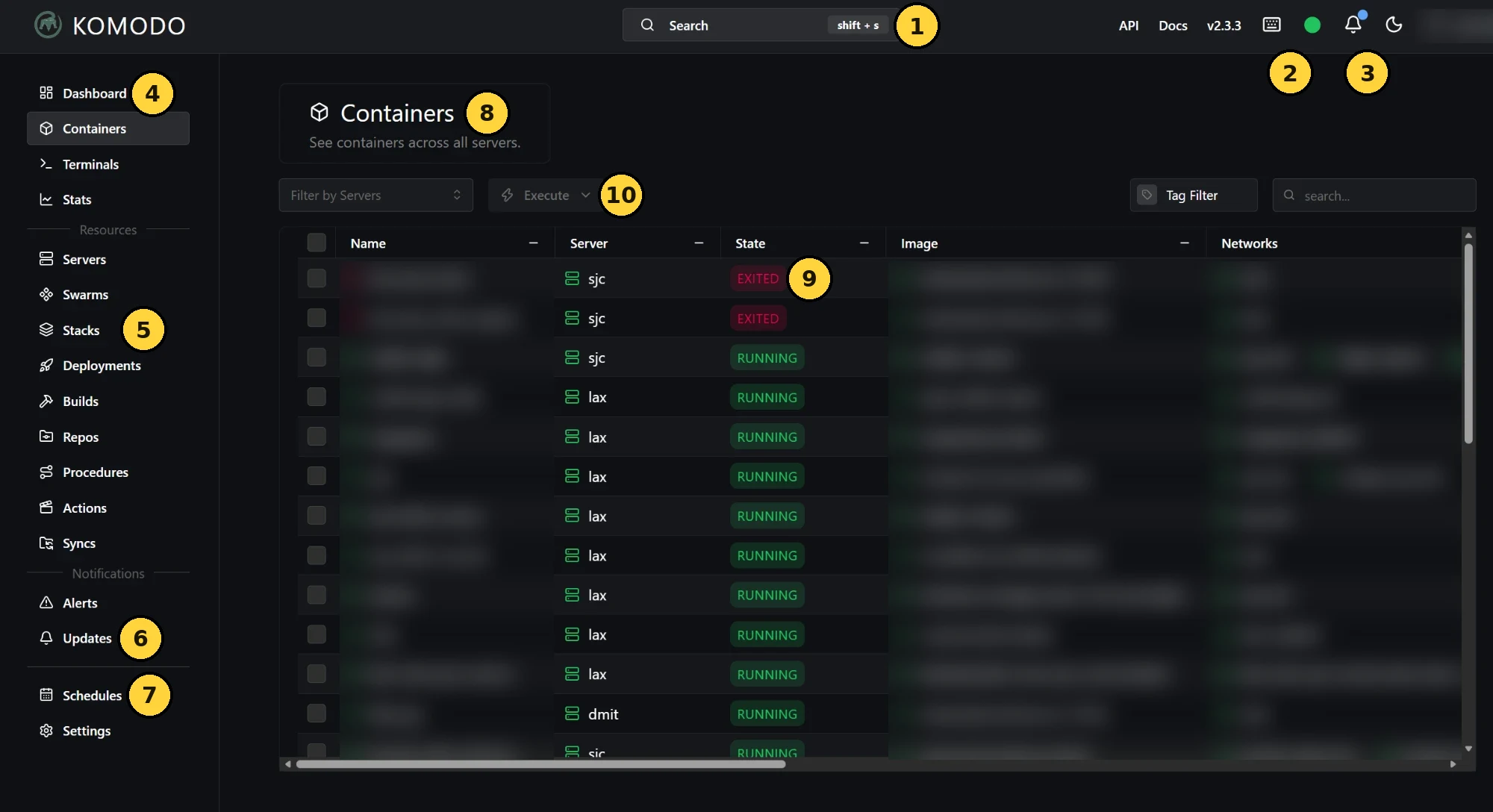
- Search 搜索:打项目名直接跳过去,比在列表里找快。键盘按 Shift + S 也能打开。
- 绿点:网页和 Komodo 连着。变红就刷新一下页面。
- 铃铛:最近的操作记录(谁在什么时候做了什么)。右上角有蓝点,表示有还没看过的新记录。
- Dashboard:首页总览。每类东西一行,左边是数量(几个在跑、几个停了),右边是最近看过的。
- Stacks:所有项目都在这里。升级、重启、看日志都从这里进去,最常用。
- Updates:全部操作记录。想知道「昨晚升级了什么」就看这里(场景四)。
- Schedules:定时任务,下次几点跑。只看。
- Containers(这一页):三台服务器上所有容器,一个容器就是一个在跑的程序,包括不归 Komodo 管的。只看。
- State 状态:绿色 RUNNING 在跑;红色 EXITED 停了。最上面两个红色的是故意停着、等待退役的旧服务。
- Execute:勾选左边的方框后批量启动、停止、删除容器。别用。
另外两处:最右上角是你的账号,改密码在里面的 Profile;出现告警时,绿点和铃铛之间会多一个带红色数字的三角形,点开看是什么。
左边 17 个菜单,常用的只有 3 个
按截图里从上到下的顺序。🟢 常用;🔵 只看,可以随便看,不改;⚪ 用不到,没用这个功能;🔴 别碰,点进去改东西会出事。
| 菜单 | 是什么 |
|---|---|
| 🟢 Dashboard | 常用:首页总览 |
| 🔵 Containers | 只看:所有容器的清单(上面的截图) |
| ⚪ Terminals | 用不到:网页里的命令行。三台服务器都关掉了,点了也用不了 |
| 🔵 Stats | 只看:三台服务器的 CPU、内存、硬盘用量 |
| 🔵 Servers | 只看:三台服务器,连得上就显示 Ok |
| ⚪ Swarms | 用不到:Docker 集群 |
| 🟢 Stacks | 常用:所有项目。升级、重启、看日志 |
| ⚪ Deployments | 用不到:单个容器的部署方式,我全用 Stacks |
| ⚪ Builds | 用不到:自己编译镜像 |
| ⚪ Repos | 用不到:代码仓库 |
| 🔵 Procedures | 只看:定时任务的内容。别删、别改 |
| ⚪ Actions | 用不到:自定义脚本 |
| 🔴 Syncs | 别碰:用配置文件批量改项目,用错会改掉或删掉一批 |
| 🔵 Alerts | 只看:告警记录(服务器连不上、硬盘快满之类) |
| 🟢 Updates | 常用:全部操作记录 |
| 🔵 Schedules | 只看:定时任务一览:下次几点跑 |
| 🔴 Settings | 别碰:用户、钥匙、全局设置 |
四个词:服务器、项目、服务、镜像
界面里的英文词,就是这四样东西一层套一层:
flowchart LR
    subgraph S["服务器 Server:lax"]
        subgraph A["项目 Stack:new-api"]
            A1["new-api 主程序"]
            A2["postgres 数据库"]
            A3["redis 缓存"]
        end
        subgraph B["项目 Stack:copyparty"]
            B1["copyparty"]
        end
end- 服务器 Server:真正的机器。我这里 3 台,大部分项目在 lax。
- 项目 Stack:一组一起工作的程序,对应服务器上的一个 compose 文件。升级、重启都按项目来。
- 服务 Service = 容器 Container:项目里的每个程序。在 Containers 页里一个服务就是一行。
- 镜像 Image:程序的安装包,后面带版本,例如
calciumion/new-api:latest。升级就是下载新安装包、用它重建容器;数据存在硬盘上,不跟着换。
场景一:想看看一切正常吗(30 秒)
-
左边菜单点 Stacks,看 State 一列。列表大概是这样(节选):
Name Source Host State caddy Files on Server sjc 🟢 running copyparty Files on Server lax 🟢 running new-api Files on Server lax 🟢 running openwebui Files on Server lax 🟢 running (一个故意停用的旧项目) Files on Server sjc 🔴 stopped -
再看项目名右边有没有多出一个小方框,里面是圆圈加向上的箭头。有它,就是这个项目有新版本,状态也会从绿色变成黄色:

-
自动档的项目看到这个不用管,凌晨 3 点会自己升;提醒档的看场景二。
场景二:提醒档有新版本,点一下升级(2 分钟)
什么时候做:diun 推送说某个镜像有新版本,而它属于提醒档(我这里是 new-api、openwebui、笔记同步服务和 caddy);或者场景一里看到这几个项目变黄。自动档的项目不用管,凌晨 3 点自己升级。
-
左边 Stacks → 点项目名,例如
new-api,进入项目页。 -
看项目页最上面那块:有蓝框按钮 Update Available,就说明有新版本。

- A Update Available:有新版本时才出现,点它升级。
- B Check:马上检查一次有没有新版本。提醒档的项目点它只检查、不升级,查到了 A 就会出现。
没有 A 按钮,说明现在没有新版本,什么都不用做。
-
点 Update Available,弹出确认窗口。上面写着哪个服务有新版本;在输入框里打项目名,打对了右下角的按钮才能点。
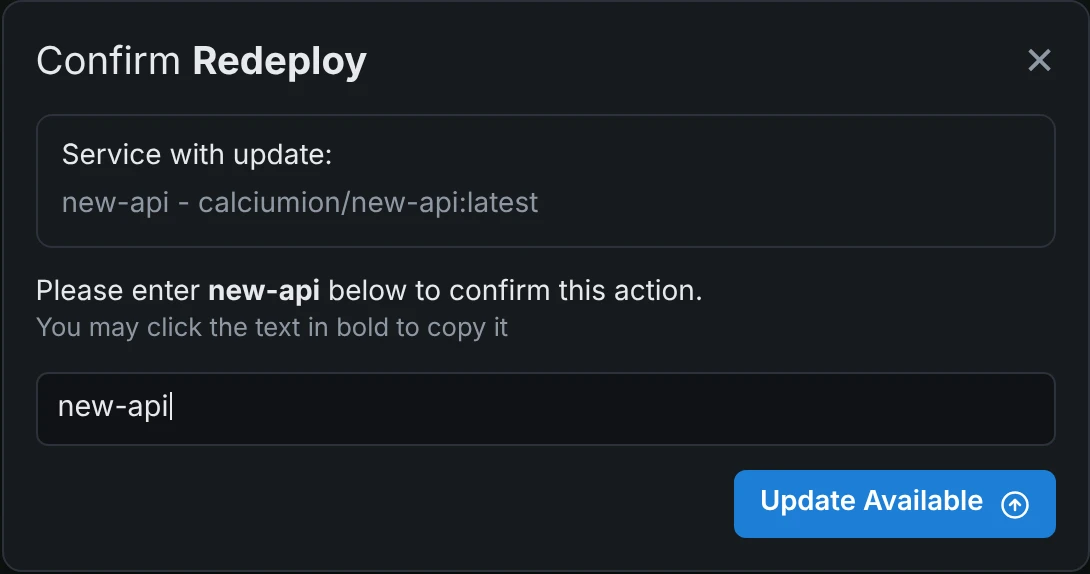
- 偷懒办法:点一下窗口里加粗的 new-api,它会被复制,再粘贴到输入框。
- 没打对时,输入框下面有红字
Does not match,按钮是灰的。
-
点右下角 Update Available。按钮开始转圈,状态变成黄色 DEPLOYING。小项目十几秒,镜像大的要一两分钟。
-
状态变回绿色 RUNNING、名字旁边的小图标消失,就升好了。打开对应网站试一下:能登录、能用。
场景三:某个网站打不开,看状态、看日志、重启
什么时候做:某个网站打不开、报错,或者巡检提醒某个网站失败。
-
左边 Stacks,看这个项目的 State 是什么颜色(颜色含义见后面的「状态颜色」)。
-
点进项目,在下面一排标签里点 Log,看日志。
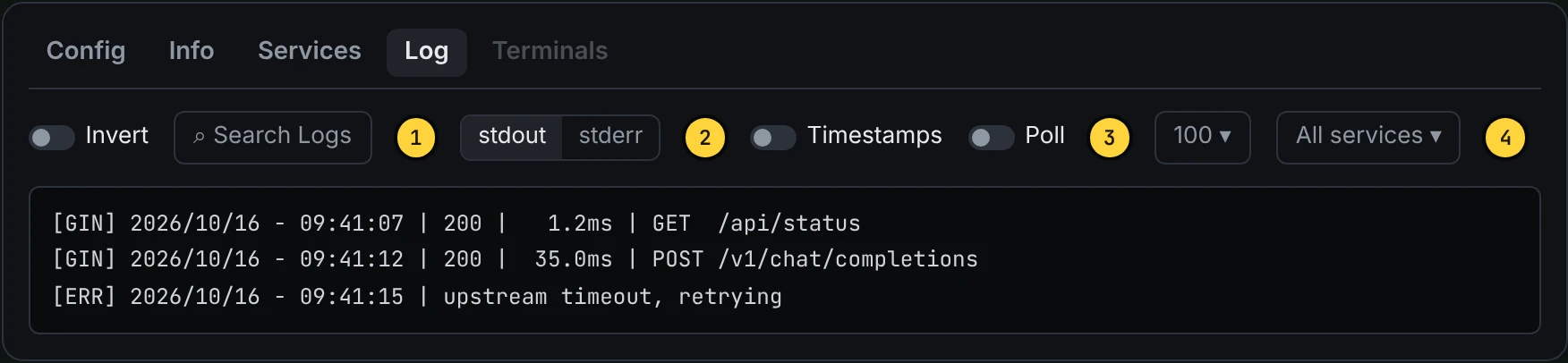
- 搜关键词,比如
error。 - stdout 是普通输出,stderr 是错误输出,两边都看看。
- 打开 Poll,日志会每隔几秒自动刷新。旁边的 100 是显示多少行,可以改成 500。
- 选看哪个服务,默认 All services 是全部。
- 搜关键词,比如
-
真卡住了,可以重启:项目页点 Restart → 弹窗里打项目名(和升级时一样)→ 点 Restart。这个项目的所有服务一起重启,几秒钟。
只想重启其中一个服务:点 Services 标签 → 点那个服务的名字 → 在服务页点 Restart。这时要打的是「项目名 - 服务名」,例如
new-api - redis,点窗口里加粗的字复制最省事。
重启会短暂中断:caddy 一重启,所有网站断几秒。
场景四:昨晚自动升级了什么
-
点右上角的铃铛看最近几条,或者左边点 Updates 看全部。下面是一个早上的真实记录(节选,最新的在最上面):
Resource Operation Result Start Time Operator Rotate Server Keys Run Procedure 🟢 success 06:00 Procedure Global Auto Update Run Procedure 🟢 success 03:00 Procedure codemerge Deploy Stack Service 🟢 success 01:22 Auto Redeploy Backup Core Database Run Procedure 🟢 success 01:00 Procedure -
每一行看四样:
- Resource:哪个项目,或哪个定时任务。
- Operation:做了什么。
Deploy Stack Service是升级了其中几个服务;Run Procedure是跑了一个定时任务。 - Result:SUCCESS 成功,FAILED 失败。
- Operator:谁做的。Auto Redeploy 是自动升级,Procedure 是定时任务,其余是账号名。
-
想看细节就点那一行。比如有一次凌晨 3 点的自动升级,点开是三步,都打了勾:
阶段 内容 ✓ Pre Deploy 先给这个项目的数据拍快照(那次约 272 MB) ✓ Compose Pull Image cloudflare/cloudflared:latest Pulled✓ Compose Up 只有隧道那一个容器 Recreated · Started翻成白话:凌晨的检查发现项目里的隧道程序 cloudflared 出了新版本,于是先拍快照,再下载新版本,最后只把隧道那一个容器换掉,项目里的其他服务没动。
参考:项目分三档
每个项目的档位,写在 Komodo 里它的说明(项目页名字下方)。
| 档位 | 什么意思 | 你要做的 | 我这里的例子 |
|---|---|---|---|
| 自动档 | 每天 03:00 自己检查,查到新版本就升级 | 偶尔看看场景四有没有 FAILED | copyparty、codemerge、prompt-manager、diun |
| 提醒档 | 有新版本时只标出来 | 点一下 Update Available(场景二) | new-api、openwebui、笔记同步服务、caddy |
| 只看状态 | 本地构建的镜像,没有上游新版本可升 | 看它在不在跑 | 两个本地构建的小工具 |
镜像钉了具体版本号的项目也不会自动升级,要人工对比后再改版本号。
参考:状态颜色
Stacks 页和项目页的 State(项目的状态):
| State | 意思 |
|---|---|
| 🟢 RUNNING(绿) | 在跑,正常 |
| 🟡 RUNNING(黄) | 在跑,但有新版本 |
| 🟡 DEPLOYING | 正在升级或部署,等它跑完 |
| 🔴 STOPPED | 停了 |
| 🔴 UNHEALTHY | 在跑,但程序自检不过 |
| 🔴 RESTARTING | 在反复重启 |
| ⚪ DOWN | 这个项目一个容器都没在跑 |
| ⚪ UNKNOWN | Komodo 连不上那台服务器 |
Containers 页里每个容器自己的状态只有两种常见值:RUNNING 在跑,EXITED 已停止。
参考:项目页每个按钮是干嘛的
点 Stacks 里任何一个项目都是这个布局。下图以 new-api 为例,这时没有新版本,所以没有 Update Available。
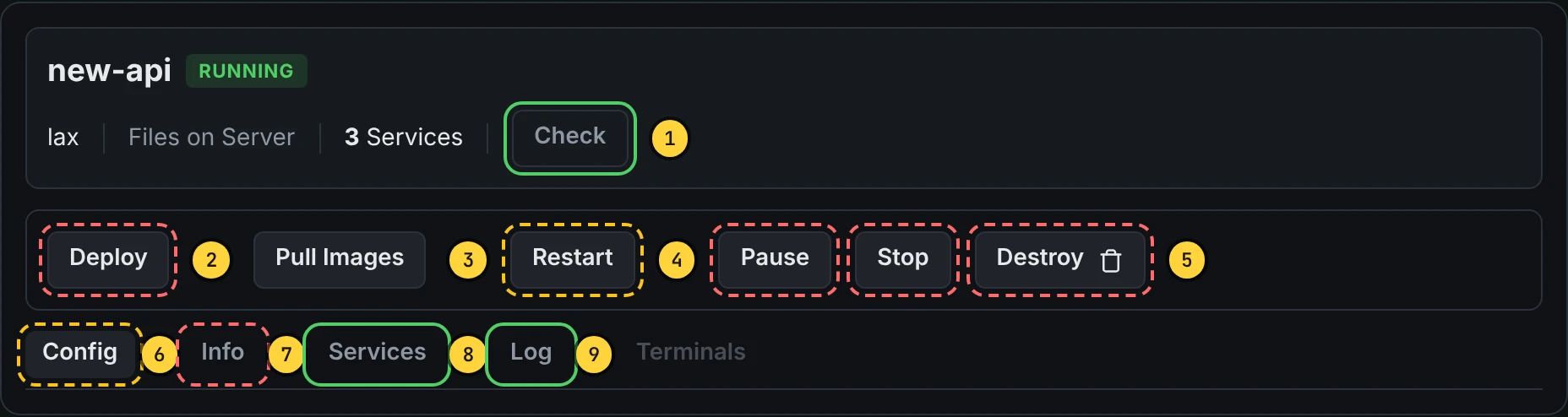
框的颜色:绿色实线框放心点;黄色虚线框知道它干什么再点;红色虚线框别点;没框的用不到。
| 按钮 | 点了会怎样 | 什么时候用 |
|---|---|---|
| Update Available | 只升级有新版本的那几个服务,先拍快照,要打项目名确认 | 提醒档有新版本时(场景二) |
| 1 Check | 马上检查新版本。提醒档只检查;自动档查到就当场升级(反正凌晨也会升) | 收到新版本通知、Komodo 还没显示时 |
| 2 Deploy | 把整个项目重新部署一遍:重新下载、重建所有容器 | 不用,用 Update Available 代替。含本地构建镜像的项目尤其别点 |
| 3 Pull Images | 只下载新版本,不换上去。点一下变成 Confirm,4 秒内再点才执行 | 用不到 |
| 4 Restart | 重启这个项目的所有服务,几秒钟,要打项目名确认 | 卡住时(场景三) |
| Pause、Stop | 冻住、停掉所有服务,网站马上打不开。停了以后按钮变成 Start、Unpause | 不用 |
| 5 Destroy | 拆掉容器。数据还在,但服务没了,要重新部署才回来 | 不用 |
| 6 Config | 项目设置。改了要点 Save 才生效;没保存前点 Reset 就恢复 | 只有「进阶」里那一个开关 |
| 7 Info | 服务器上真实的 compose 文件。管理员改了保存,就真的写回服务器 | 只看,别改 |
| 8 Services | 项目里每个服务一行:状态、镜像。点服务名进单个服务页 | 想看或单独重启某个服务时 |
| 9 Log | 日志 | 出问题时(场景三) |
| Terminals | 网页里的命令行。三台服务器都关掉了,是灰的 | 用不到 |
要打项目名确认的:Update Available、Deploy、Restart、Pause、Stop、Destroy。点一下变 Confirm、再点一下才执行的:Pull Images、Start、Unpause。
参考:它自己每天做的 4 件事
这 4 个定时任务是我在 Procedures 里建的,时间都是北京时间。在左边 Schedules 能看到下次几点跑;跑完会在 Updates 里留一行,Operator 是 Procedure。
| 时间 | 任务 | 做什么 |
|---|---|---|
| 每天 01:00 | Backup Core Database | 备份 Komodo 自己的数据库:项目设置和操作记录 |
| 每天 03:00 | Global Auto Update | 检查所有项目有没有新版本。自动档直接升级;提醒档只标出来 |
| 每天 06:00 | Rotate Server Keys | 给 Komodo 和三台服务器之间的通信换一把新钥匙 |
| 每周日 04:00 | Weekly image cleanup | 清掉三台服务器上没在用的旧镜像。一周清一次,升级后一周内还能退回旧版本 |
参考:这些别点
登录的如果是管理员账号,点了真的会生效。大部分危险操作要打项目名确认,看到确认框时停一下想想。
| 别点 | 为什么 |
|---|---|
| Destroy | 拆掉容器,服务马上没了 |
| Stop、Pause | 停掉、冻住服务 |
| Deploy | 整个项目重新部署。用 Update Available 代替 |
| 页面顶上的 Execute | Stacks 页、Containers 页都有:勾选后批量操作,一次动很多个 |
| Info 里的文件 | 服务器上真实的配置文件,保存就写回去 |
| Config 里的设置 | 除了「进阶」里那一个开关 |
| 左边 Syncs、Settings | 批量改项目、改用户和全局设置 |
| Procedures 里的定时任务 | 别删、别改,它们就是上面那 4 件事 |
| Servers 里的服务器 | 别删。删了 Komodo 就管不到那台机器了 |
| 故意停用的项目的 Start | 它在等退役 |
进阶:把某个提醒档项目改成夜里自动升
嫌每次点麻烦时才做。升级前有快照的项目可以改;网站大门 caddy 和笔记同步这类一断就影响一大片的,建议保持提醒档。
- Stacks → 点项目 → 下面的 Config 标签 → 找到 Auto Update 那一组。
- 打开 Auto Update 开关(旁边写着
Trigger a redeploy if a newer image is found.)。上面的 Poll for Updates 会跟着变成开、变灰,这是正常的。 - 页面出现
Unsaved changes→ 点 Save → 弹出Confirm Update→ 再点 Save。 - 改错了还没保存:点 Reset 就恢复原样。想改回提醒档:把同一个开关关掉,再保存一次。
Komodo 管不到的
- 不是 Docker 容器的东西:系统服务、宿主机上的隧道程序之类,Komodo 看不到。
- 没导入 Stacks 的容器:比如 Komodo 自己,在 Containers 页能看到,但不能在这里升级,要手动升。
- 服务器系统更新和重启:在服务器上做,重启前先确认服务商控制台能登录。
- 出问题的提醒:我用的是另外的巡检脚本,每 5 分钟查一次服务、网站、证书和端口,有问题发 Telegram。
依据
- Komodo v2.3.3 的界面源码:按钮名、标签页、确认框的英文原文都从源码里核对过。
- 2026-10-16 用一个只读账号读到的实际状态:项目列表、定时任务、操作记录,以及那次凌晨升级的三个阶段。
继续阅读
最后更新于 ,距今已过 4 天
部分内容可能已过时